ここでは、Windows の TELNET を使用する場合を例に説明します。ヤマハルーター の IP アドレスは 198.51.100.1 とした場合の例です。
Windows では、あらかじめ次の方法で TELNET を有効にする必要があります。「コントロールパネル」-「プログラム」-「プログラムと機能」で、「Windows の機能の有効化または無効化」を選ぶと表示される「Windows の機能」画面で、「Telnet クライアント」にチェックを付けてから「OK」をクリックします。
-
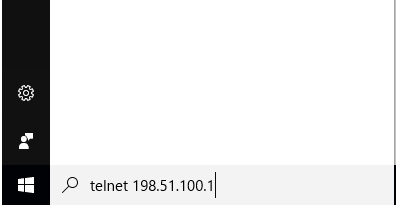
[スタート]メニューから「telnet 198.51.100.1」と入力します。
実際には「198.51.100.1」のかわりに本機に設定されている IP アドレスを入力します。
-
Username:」と表示されたら、ユーザー名を入力してから Enter キーを押します。
次に「Password:」と表示され、パスワードの入力待ち状態となります。ここで、ログインパスワードを入力して Enter キーを押します。
成功すると、ログインバナーが表示され、コンソールが使用できるようになります。
「cli>」の表示に続いて、コンソールコマンドを入力できます。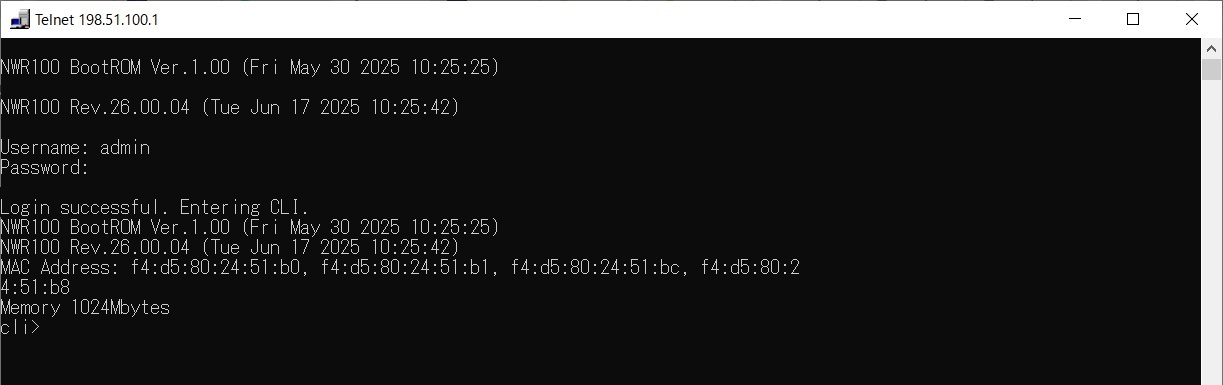
- administrator と入力してから、Enter キーを押します。
-
「Password:」と表示されたら、管理パスワードを入力します。
「cli#」が表示されると、各種のコンソールコマンドを入力できます。
- コンソールコマンドを入力して、設定を行います
- 設定を終了するには、exit と入力してから Enter キーを押します。
- コンソール画面を終了するには、もう 1 度exit と入力してから Enter キーを押します。
NWR100 では、初期状態では TELNET サーバー機能は無効化されています。有効化するには、Web GUI の管理の[アクセス管理]-[各種サーバーの設定]から設定を変更する必要があります。