Web GUIのFAQ


Web GUIのトラブル対策


新規作成日 2025/Feb/07
最終変更日 2025/Feb/20
文書サイズ 7.6KB


通信データをHARファイルとして保存する


■ Web GUIへのアクセス方法

■ HARファイルとは?

HARファイル(HTTP Archive Format)は、Webブラウザーとサーバー間の通信内容を記録したデータファイルです。 通信の状況を保存できるため、問題の共有、障害の解決の一助として活用されます。
HARファイルはWebブラウザーで簡単に取得できます。一般的には  .har という拡張子で保存されます。

このページでは、Microsoft Edgeを使った通信データのHARファイルとしての保存手順を説明します。

■ 通信データをHARファイルとして保存する

  1. 開発者ツールを開く

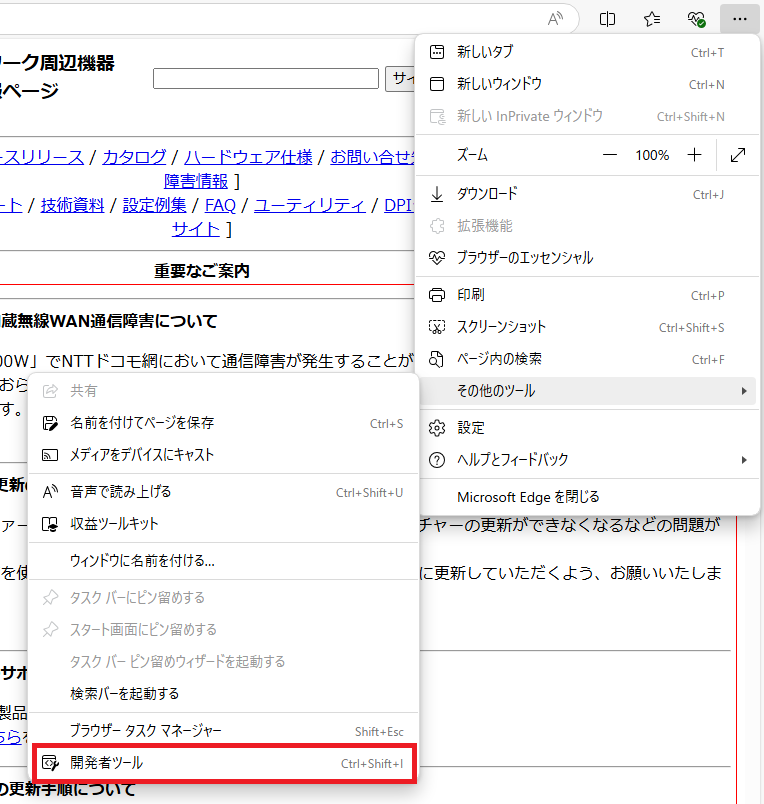
    はじめに、Webブラウザーに搭載されている開発者ツールを開きます。

    Microsoft Edge で開発者ツールを開くには「・・・メニュー > その他のツール > デベロッパーツール」と進みます。

    またキーボードショートカットも利用できます。

    Webブラウザーの開発者ツールが画面下部または右側に表示されます。

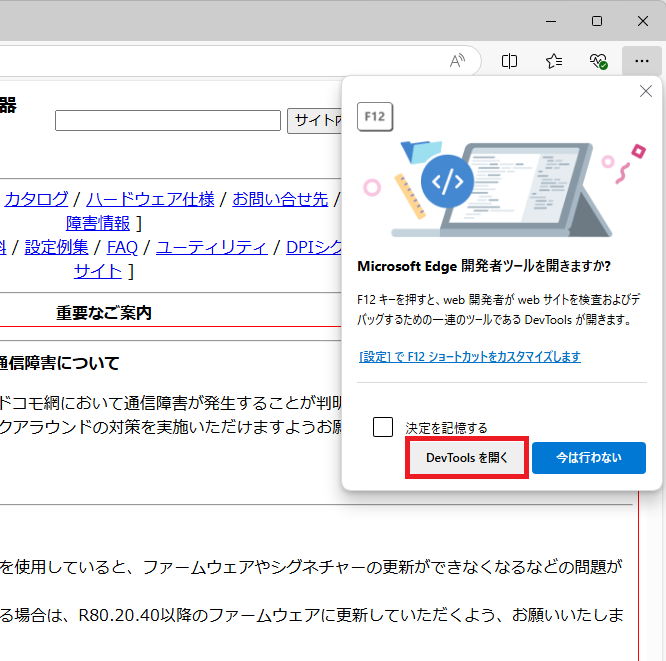
    下図のように、開発者ツールを開くか確認されることがあります。その場合は「DevTools を開く」を選択し、操作を続けてください。
  2. 「ネットワーク」タブを開く

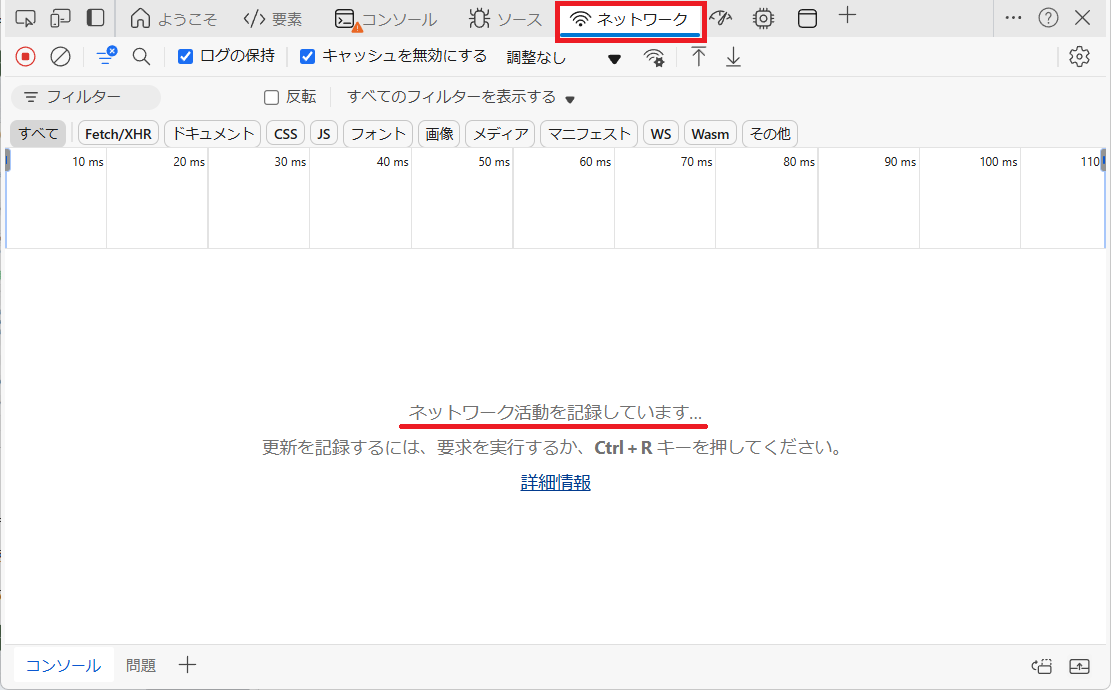
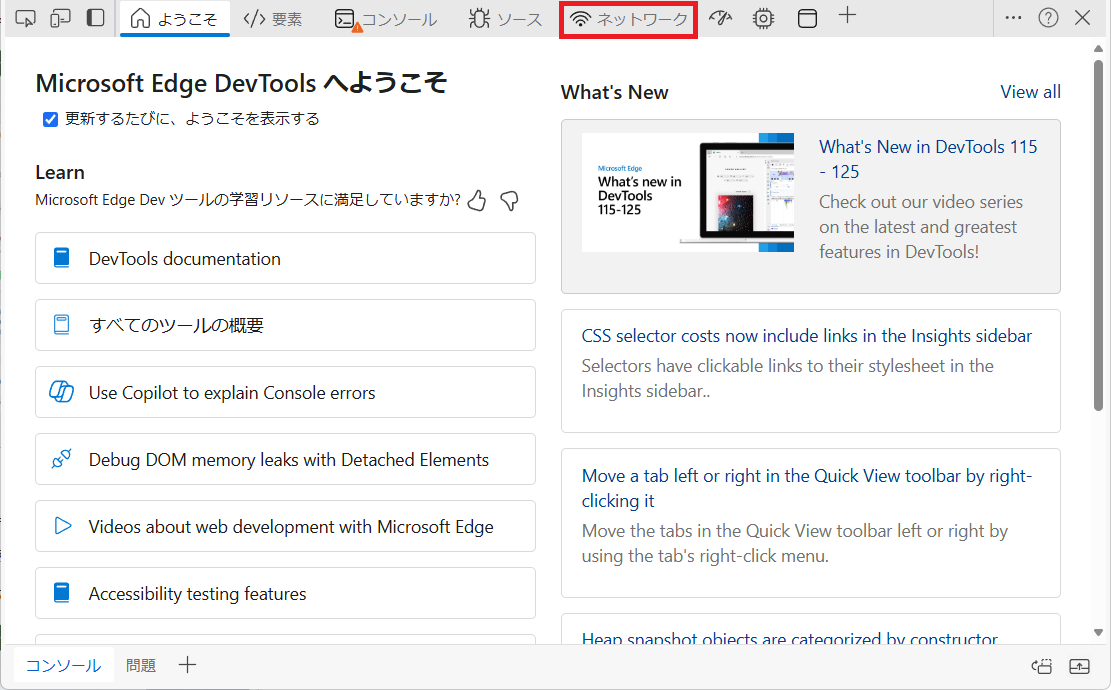
    開発者ツールの「ネットワーク」タブをクリックします。

    このタブでは、通信の状態を確認できます。
  3. 記録を開始する

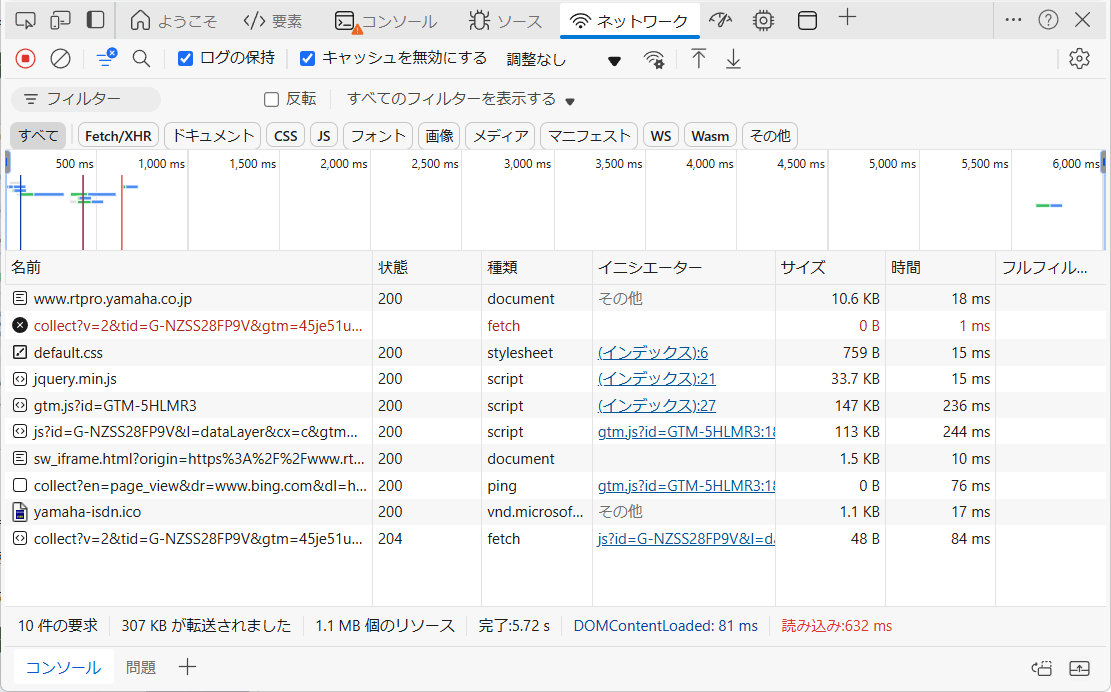
    開発者ツールを開いた時点で通信が記録されている状態になっているため、HARファイルに保存したい通信を発生させます。

    保存したい通信が終了するまで待ちます。

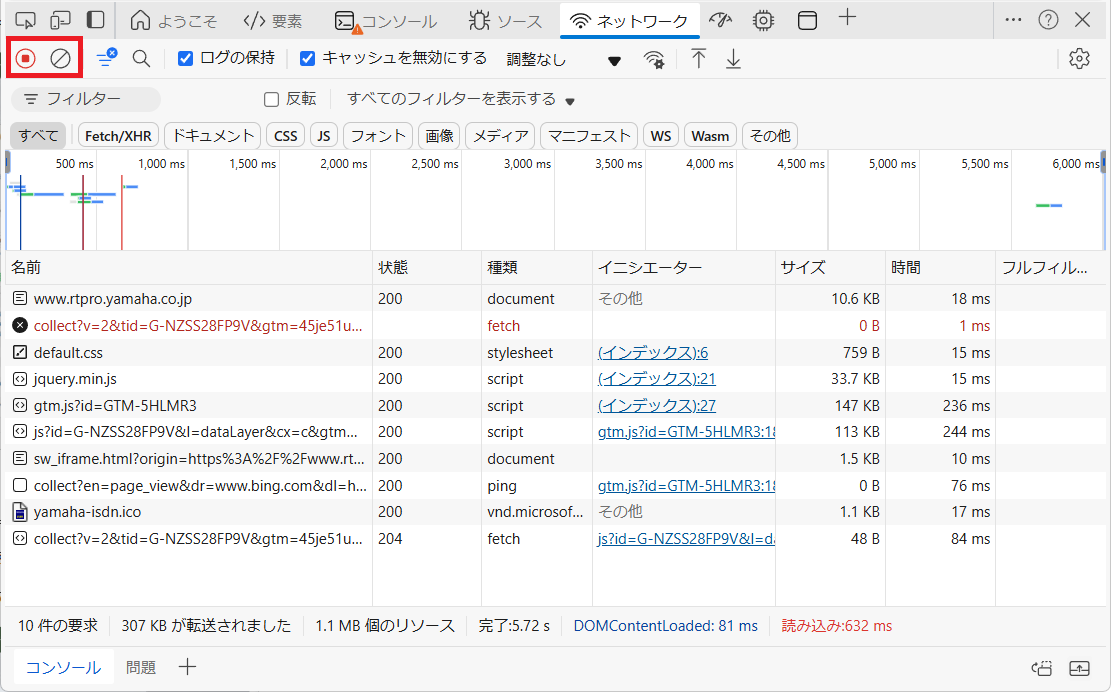
    その間、通信の状況が時系列順に追加されていく様子が確認できます。

  4. 記録を停止する

    保存したい通信が終了した後、記録の停止を行います。

    停止を必ず実施する必要はありませんが、無駄なデータの保存を防げます。

    記録を停止するには、下図の  アイコンをクリックしてください。

    記録に失敗した場合は、ページをリロードするか、下図の  アイコンをクリックしてください。


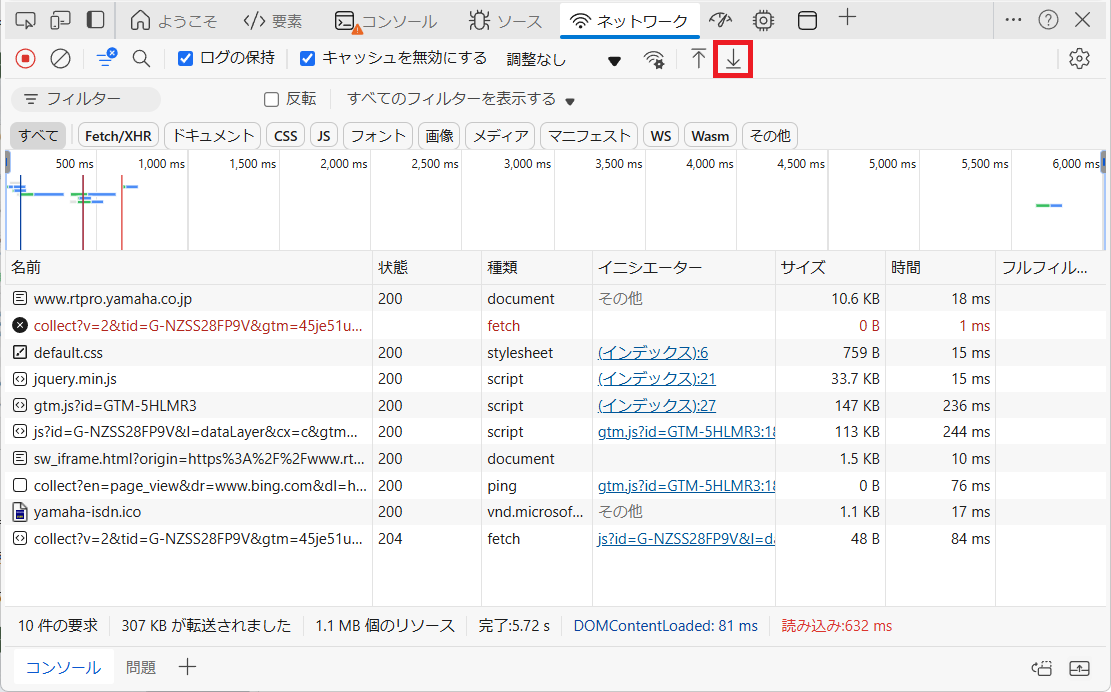
  5. HARファイルとして保存する

    記録した通信をHARファイルとして保存します。

    下図にある赤で示したアイコンをクリックします。

    ファイル保存ダイアログが表示されます。ここで任意のファイル名と場所で保存できます。
■補足

センシティブなデータの保存を許可する

Microsoft Edge 130以降では、センシティブなデータの保存の挙動を制御することができます。
センシティブなデータとは主に以下のようなデータを指します。 デフォルトの設定では、通信データ内のセンシティブなデータがHARファイルから除外されることがあります。
活用目的に応じて、以下の手順でHARファイルにセンシティブなデータが含まれることを許可してください。
  1. 開発者ツールの設定画面を開く

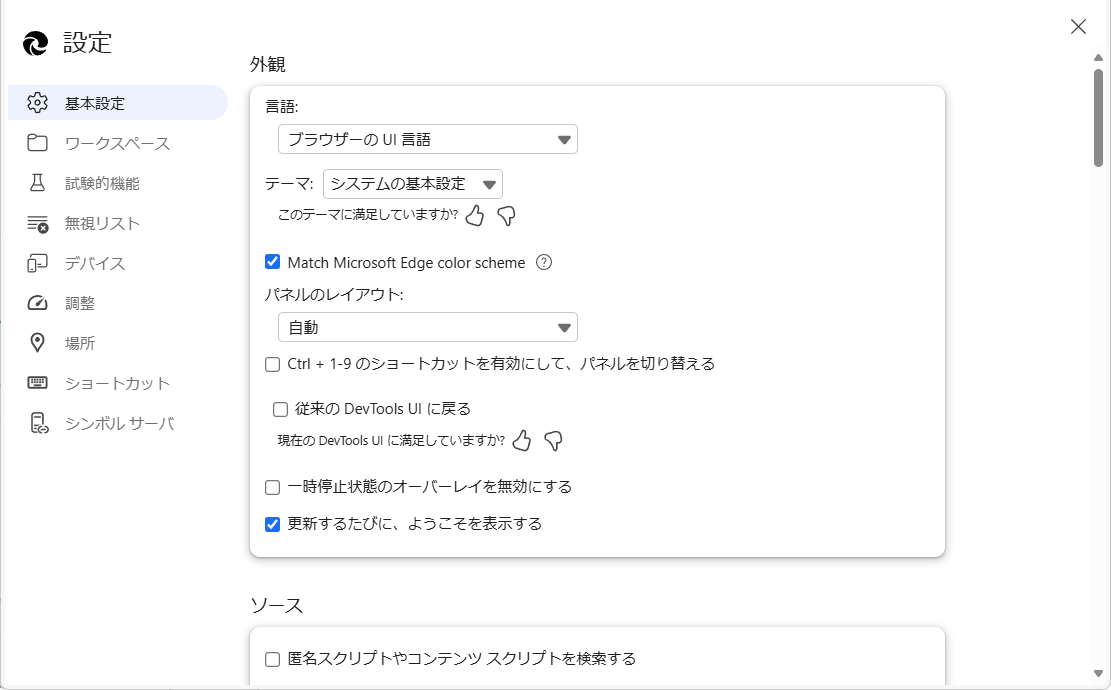
    開発者ツールを開いた状態でF1キーを押下すると、設定画面が開きます。

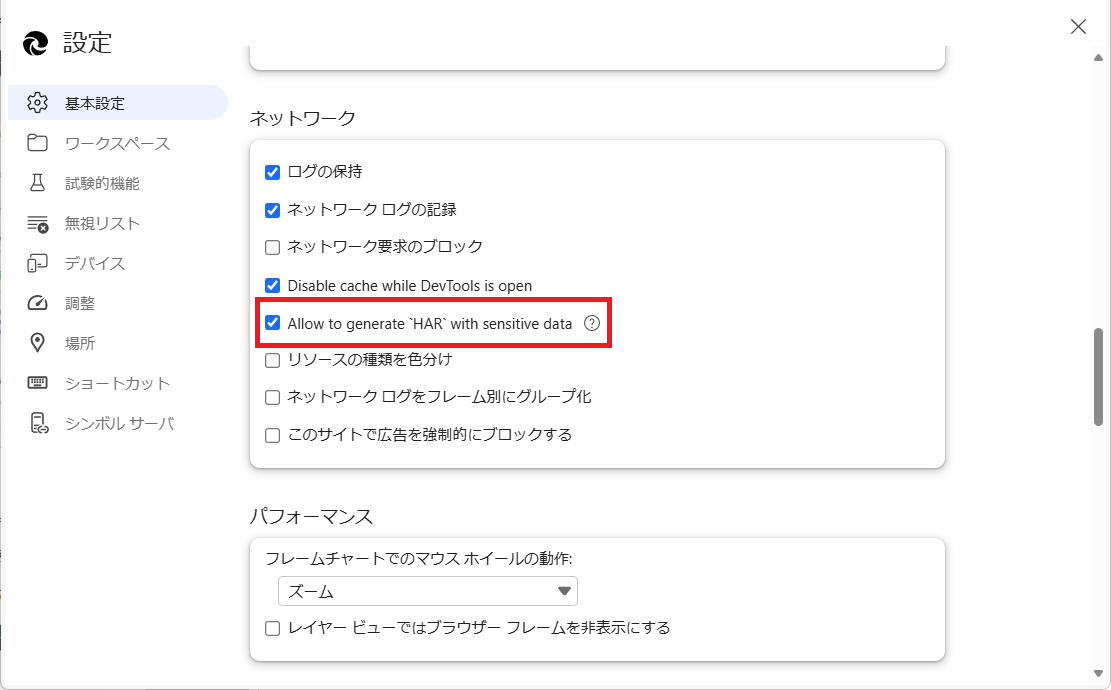
  2. センシティブなデータの保存を許可する

    下図で赤枠で示した項目にチェックを入れます。これによりセンシティブなデータの保存が許可されます。


[ FAQ for RT-Series ]
[ Web GUI ]


※「戻る/進む」はブラウザの履歴が使用されます